
Installare un sistema Linux su un tablet touchscreen non significa semplicemente masterizzare un’immagine su una chiavetta USB. A differenza di un portatile, il tablet è dotato di un bootloader bloccato, driver proprietari e componenti il cui supporto Linux è ancora parziale. Prima di iniziare, è importante valutare cosa si può guadagnare, ma anche cosa si rischia di perdere.
Sblocco del bootloader: cosa non si può recuperare sul tablet
Sulla maggior parte dei tablet Android, il primo ostacolo è il bootloader. Sbloccarlo permette di avviare un sistema alternativo, ma l’operazione cancella tutti i dati del dispositivo.
Sui tablet Samsung, le conseguenze sono ancora più rilevanti. Un resoconto di un porting realizzato dalla community per il Galaxy Tab S7 FE mostra che lo sblocco del bootloader fa scattare il fusibile Knox. La perdita è permanente: Samsung Pay, la cartella protetta e alcune funzioni legate a Knox non saranno più disponibili, nemmeno reinstallando Android in seguito.
Prima di scaricare Linux per tablet touchscreen, verifica se il produttore consente lo sblocco e se è garantito il ripristino. Per alcuni produttori, la procedura è irreversibile a livello software.
Perché è così importante? Perché chi vuole semplicemente provare Linux senza rinunciare ad Android ha a disposizione alternative meno rischiose, che vedremo più avanti.
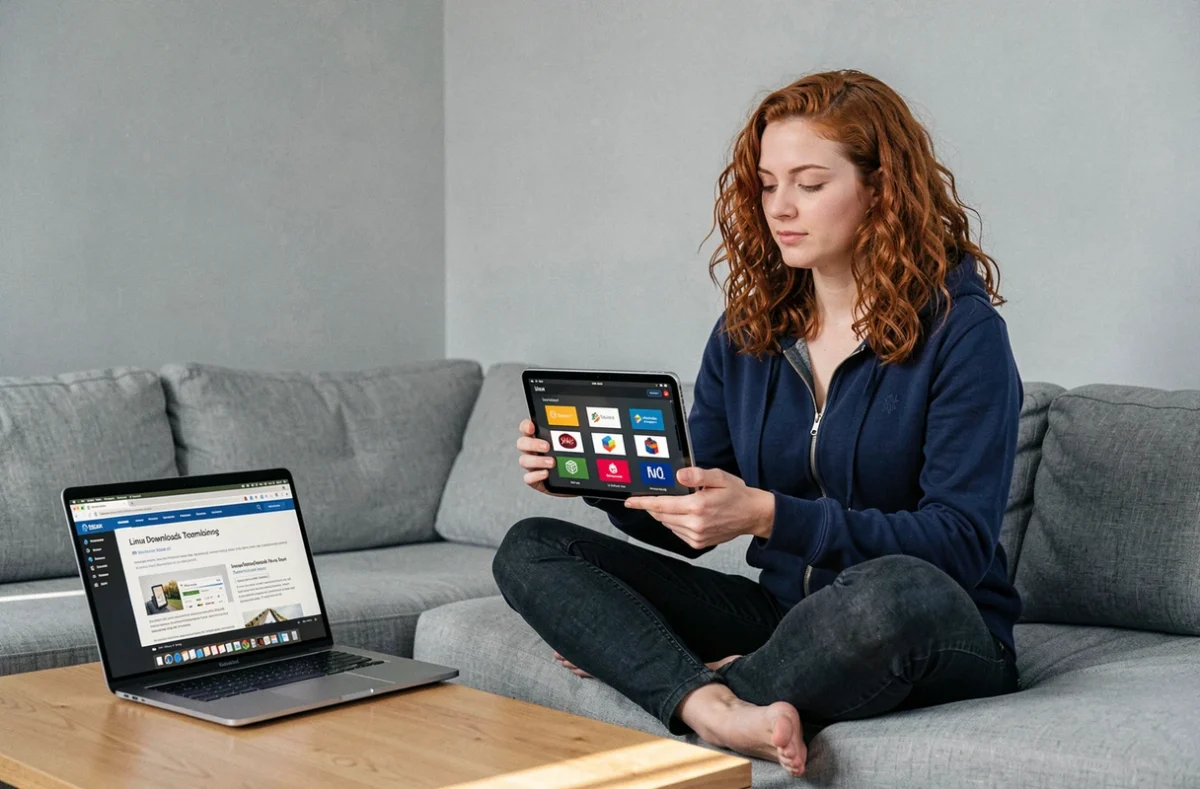
Funzioni che si perdono su un tablet dopo un porting Linux nativo
Un porting realizzato dalla community può mostrare un desktop Linux funzionante, lasciando però inattivi diversi componenti hardware. Nel porting documentato per il Galaxy Tab S7 FE, il touchscreen e la GPU funzionano, ma ricarica, audio, fotocamera e S Pen non sono operativi.
Questo caso illustra un principio valido per tutti i tablet: la dicitura «compatibile con Linux» in un repository GitHub non dice nulla sul reale livello di maturità del porting. È necessario esaminare l’elenco delle funzioni per ciascun modello. Ubuntu Touch, per esempio, distingue chiaramente i dispositivi su cui è stato realizzato un porting da quelli le cui funzioni sono state effettivamente verificate e consiglia di consultare la scheda di ogni modello nella pagina dei dispositivi.
Elementi da verificare prima di qualsiasi installazione nativa
- Il touchscreen e le gesture multitouch funzionano con il kernel proposto o è supportato solo il puntatore semplice?
- La gestione dell’alimentazione (ricarica, sospensione, autonomia) è supportata o la batteria si scarica in poche ore?
- Wi-Fi, Bluetooth e sensori (giroscopio, luminosità) dispongono di driver inclusi nel porting?
Se mancano più di due di queste funzioni, il tablet diventa uno schermo da scrivania senza i vantaggi di un portatile.
Linux su tablet Surface: kernel adattato e sessione Wayland
I tablet Microsoft Surface rappresentano un caso a parte. Il progetto Linux Surface mantiene un kernel modificato che migliora il supporto al touchscreen, alla penna e alla fotocamera su questi dispositivi. Scegliere semplicemente una distribuzione standard non basta: senza questo kernel, alcune periferiche restano inattive.
Per le gesture touch, il progetto consiglia di usare una sessione Wayland anziché X11. Il supporto alla penna si basa in particolare sul servizio iptsd, che traduce i dati del digitalizzatore in input utilizzabili dal desktop. Installare Ubuntu o Fedora «così come sono» su un Surface Pro darà un risultato funzionante, ma con un touchscreen poco affidabile.
In sintesi, su un Surface il percorso è più chiaro che su un tablet Android, a condizione di applicare le patch del progetto della community già durante l’installazione.
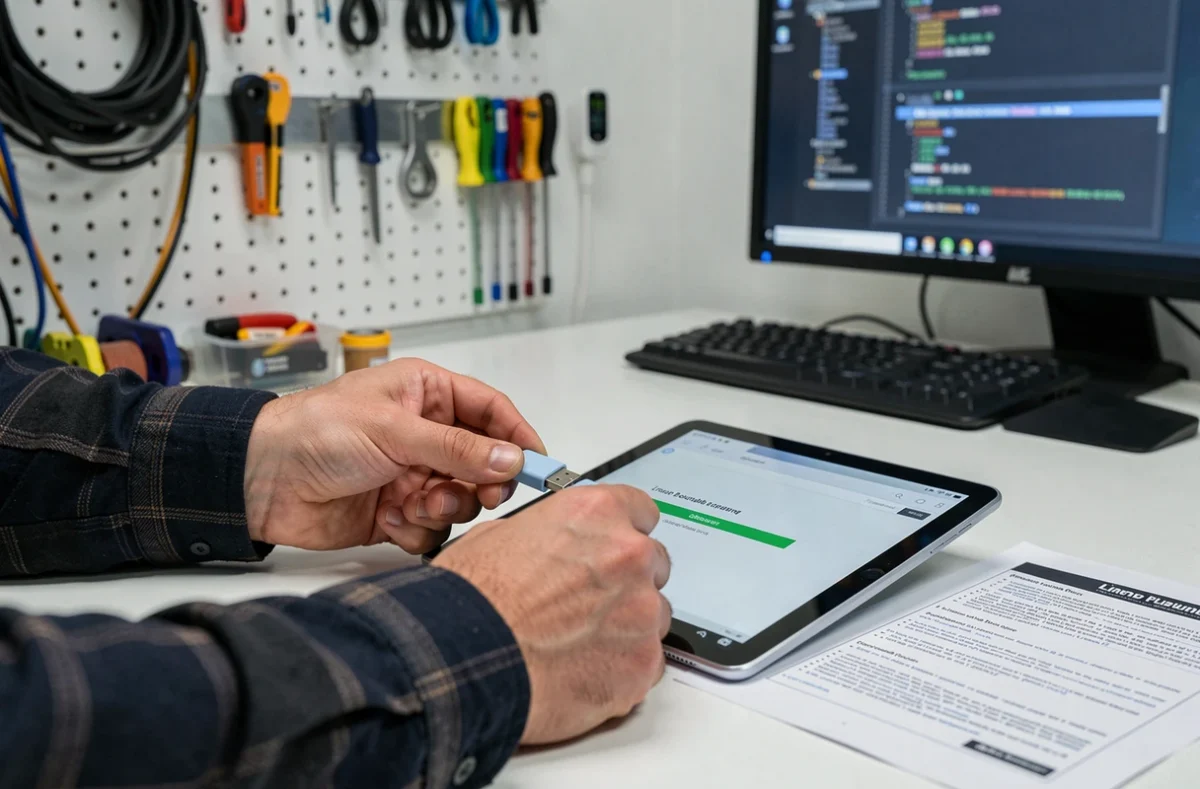
Usare Linux su Android senza sostituire il sistema
Non vuoi rinunciare a Knox, all’audio o alla ricarica del tablet? In alternativa, puoi eseguire un ambiente Linux all’interno di Android. Diversi strumenti lo consentono senza intervenire sul bootloader.
Linux Deploy e i container chroot
Linux Deploy installa una distribuzione (Ubuntu, Debian, Arch) in un container chroot sul tablet Android. Android continua a gestire lo schermo, la rete e l’alimentazione. Puoi accedere al desktop Linux tramite un client VNC locale o una connessione SSH.
Il vantaggio: non viene modificato il sistema principale. Lo svantaggio: le prestazioni grafiche restano limitate, perché la GPU non è accessibile direttamente dal container.
Termux e proot-distro
Per un utilizzo più leggero, Termux offre un terminale Linux completo senza root. L’estensione proot-distro permette di installare Ubuntu, Fedora o Void Linux in uno spazio isolato. Questo metodo è adatto alle attività da riga di comando: programmazione, amministrazione di server e apprendimento dell’uso del terminale.
- Termux non richiede né root né lo sblocco del bootloader, preservando così la garanzia del produttore
- proot-distro gestisce il download e la configurazione della distribuzione con pochi comandi
- L’interfaccia grafica resta quella di Android, a meno di avviare un server grafico in Termux, che richiede più risorse
Scegliere l’approccio giusto in base al tablet e al proprio obiettivo
La scelta tra installazione nativa, kernel adattato e container Linux dipende da due fattori: il modello esatto del tablet e ciò a cui si è disposti a rinunciare.
Sui Galaxy Tab recenti, il porting nativo è ancora sperimentale e le funzioni perse sono molte. L’approccio basato su container (Linux Deploy o Termux) offre un compromesso ragionevole. Su un Surface Pro, il kernel Linux Surface rende praticabile l’installazione nativa per l’uso quotidiano, a condizione di scegliere una sessione Wayland.
Consulta sempre la scheda del tuo modello specifico sul sito del progetto della community interessato prima di procedere. Un porting «funzionante» su un modello simile non offre alcuna garanzia per il tuo. Linux sui tablet continua a evolversi, ma ogni dispositivo resta un caso a sé, la cui compatibilità va verificata componente per componente.