
Ein Linux-System auf einem Tablet zu installieren, bedeutet mehr, als ein Image auf einen USB-Stick zu schreiben. Anders als ein Laptop verfügt ein Tablet über einen gesperrten Bootloader, proprietäre Treiber und Komponenten, die unter Linux nur teilweise unterstützt werden. Bevor Sie loslegen, sollten Sie abwägen, was Sie gewinnen – aber auch, was Sie möglicherweise verlieren.
Bootloader entsperren: Was sich auf dem Tablet nicht wiederherstellen lässt
Bei den meisten Android-Tablets ist der Bootloader die erste Hürde. Durch das Entsperren lässt sich ein alternatives System starten, allerdings werden dabei sämtliche Gerätedaten gelöscht.
Bei Samsung-Tablets sind die Folgen noch weitreichender. Ein Erfahrungsbericht aus der Community zum Port für das Galaxy Tab S7 FE zeigt, dass beim Entsperren des Bootloaders die Knox-Sicherung ausgelöst wird. Dieser Verlust ist dauerhaft: Samsung Pay, der Sichere Ordner und bestimmte Knox-Funktionen lassen sich auch durch eine spätere Neuinstallation von Android nicht wiederherstellen.
Bevor Sie Linux für ein Tablet herunterladen, sollten Sie prüfen, ob Ihr Hersteller das Entsperren erlaubt und ob eine Rückkehr zum ursprünglichen Zustand garantiert ist. Bei manchen Herstellern lässt sich der Vorgang softwareseitig nicht rückgängig machen.
Warum ist dieser Punkt so wichtig? Wer Linux lediglich ausprobieren möchte, ohne Android aufzugeben, hat weniger riskante Alternativen, auf die wir weiter unten eingehen.
Funktionen, die nach einem nativen Linux-Port auf dem Tablet ausfallen können
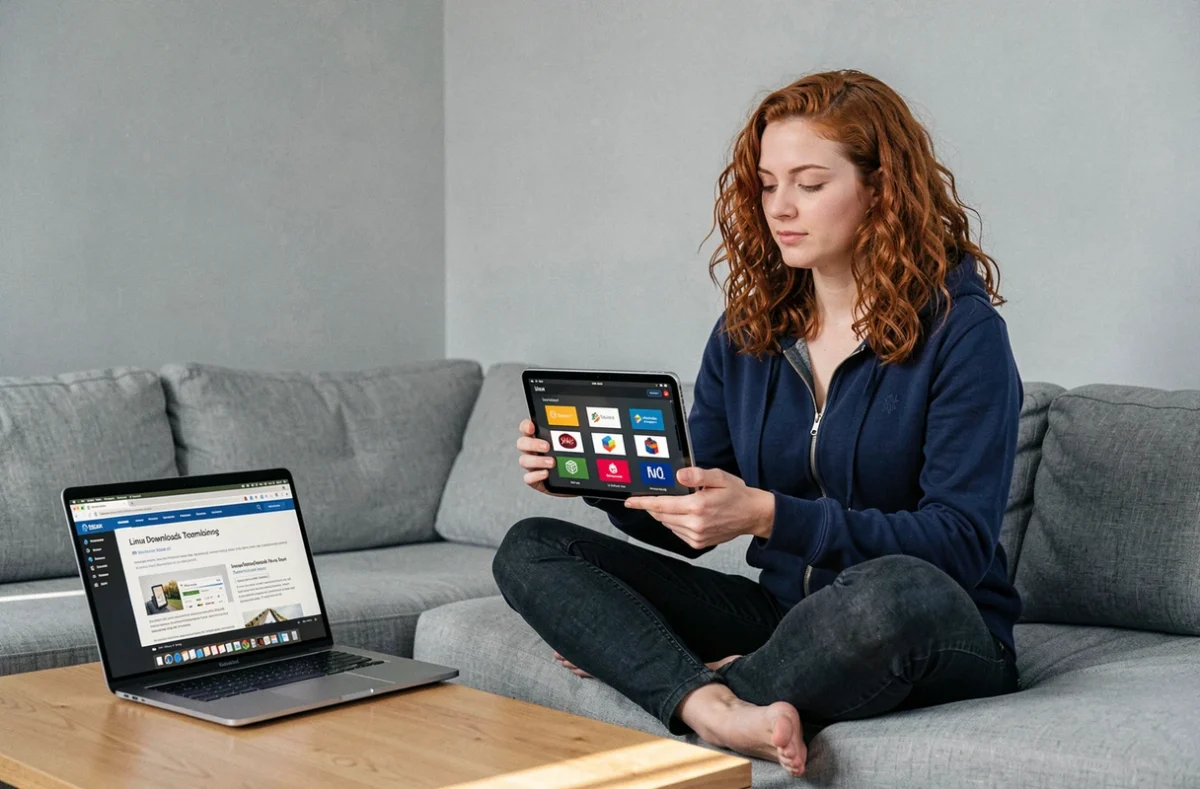
Ein Community-Port kann einen funktionierenden Linux-Desktop anzeigen, während mehrere Hardwarekomponenten stumm bleiben. Beim dokumentierten Port für das Galaxy Tab S7 FE funktionieren zwar Touchscreen und GPU, doch Laden, Audio, Kamera und S Pen sind weiterhin nicht funktionsfähig.
Dieser Fall veranschaulicht ein Prinzip, das für alle Tablets gilt: Der Hinweis „Linux-kompatibel“ in einem GitHub-Repository sagt nichts über den tatsächlichen Reifegrad eines Ports aus. Prüfen Sie die Funktionsliste für Ihr konkretes Modell. Ubuntu Touch unterscheidet beispielsweise klar zwischen Geräten, für die ein Port verfügbar ist, und solchen, deren Funktionen tatsächlich getestet wurden. Das Projekt empfiehlt, die Geräteseite des jeweiligen Modells aufzurufen.
Was Sie vor einer nativen Installation prüfen sollten
- Funktionieren Touchscreen und Multitouch-Gesten mit dem vorgesehenen Kernel oder nur der einfache Mauszeiger?
- Wird die Energieverwaltung (Laden, Standby, Akkulaufzeit) unterstützt, oder ist der Akku schon nach wenigen Stunden leer?
- Gibt es im Port integrierte Treiber für WLAN, Bluetooth und Sensoren (Gyroskop, Helligkeit)?
Fehlen mehr als zwei dieser Funktionen, wird das Tablet zu einem Desktop-Bildschirm – ohne die Vorteile eines Laptops.
Linux auf einem Surface-Tablet: angepasster Kernel und Wayland-Sitzung
Microsoft-Surface-Tablets sind ein Sonderfall. Das Linux-Surface-Projekt pflegt einen angepassten Kernel, der die Unterstützung von Touchscreen, Stift und Kamera auf diesen Geräten verbessert. Die Wahl einer Standarddistribution allein reicht nicht aus: Ohne diesen Kernel bleiben manche Gerätekomponenten funktionslos.
Für Touch-Gesten empfiehlt das Projekt eine Wayland-Sitzung statt X11. Die Stifteingabe wird unter anderem vom Dienst iptsd verarbeitet, der die Daten des Digitizers in Eingaben umwandelt, die der Desktop nutzen kann. Eine unveränderte Installation von Ubuntu oder Fedora auf einem Surface Pro funktioniert zwar grundsätzlich, doch der Touchscreen kann unzuverlässig reagieren.
Kurz gesagt: Bei einem Surface ist der Weg klarer vorgezeichnet als bei einem Android-Tablet – vorausgesetzt, Sie wenden die Patches des Community-Projekts bereits bei der Installation an.
Linux unter Android nutzen, ohne das System zu ersetzen
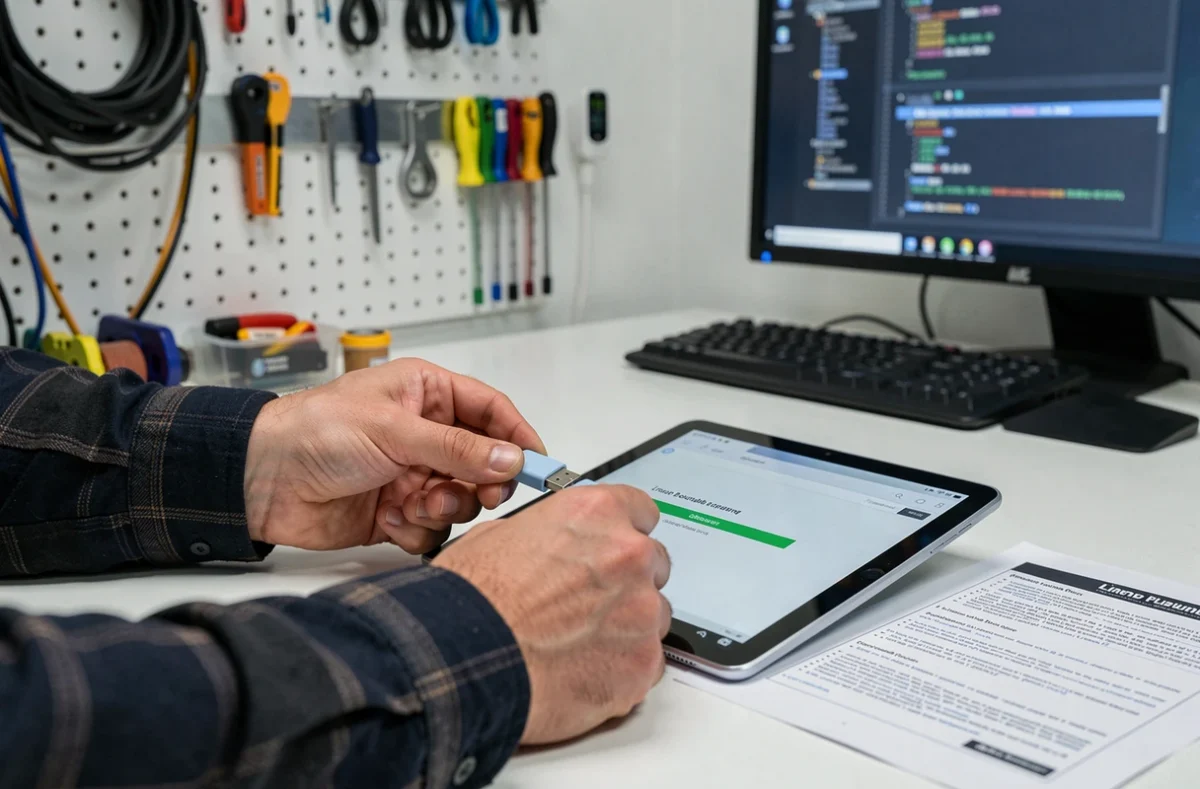
Sie möchten weder Knox noch Audio oder die Ladefunktion Ihres Tablets aufs Spiel setzen? Dann können Sie eine Linux-Umgebung innerhalb von Android ausführen. Mehrere Tools ermöglichen das, ohne den Bootloader anzutasten.
Linux Deploy und chroot-Container
Linux Deploy installiert eine Distribution (Ubuntu, Debian, Arch) in einem chroot-Container auf dem Android-Tablet. Android verwaltet weiterhin Bildschirm, Netzwerk und Stromversorgung. Auf den Linux-Desktop greifen Sie über einen lokalen VNC-Client oder per SSH-Verbindung zu.
Der Vorteil: Das Hauptsystem bleibt unverändert. Der Nachteil: Die Grafikleistung ist begrenzt, da der Container nicht direkt auf die GPU zugreifen kann.
Termux und proot-distro
Für leichtere Aufgaben bietet Termux ein vollständiges Linux-Terminal ohne Root-Zugriff. Die Erweiterung proot-distro ermöglicht es, Ubuntu, Fedora oder Void Linux in einer isolierten Umgebung zu installieren. Diese Methode eignet sich gut für Aufgaben auf der Kommandozeile, etwa Programmierung, Serververwaltung oder das Erlernen des Terminals.
- Termux benötigt weder Root-Zugriff noch einen entsperrten Bootloader und erhält so die Herstellergarantie
- proot-distro übernimmt den Download und die Einrichtung der Distribution mit wenigen Befehlen
- Die grafische Oberfläche bleibt die von Android, sofern Sie nicht einen Anzeigeserver in Termux starten – das benötigt allerdings mehr Ressourcen
Den passenden Ansatz für Ihr Tablet und Ihren Einsatzzweck wählen
Ob native Installation, angepasster Kernel oder Linux-Container – die Entscheidung hängt von zwei Faktoren ab: dem genauen Tablet-Modell und den Einschränkungen, die Sie in Kauf nehmen möchten.
Auf einem aktuellen Galaxy Tab ist ein nativer Port noch experimentell und mit erheblichen Funktionseinbußen verbunden. Ein Container (Linux Deploy oder Termux) ist ein sinnvoller Kompromiss. Auf einem Surface Pro macht der Linux-Surface-Kernel eine native Installation für den täglichen Einsatz praktikabel, sofern Sie eine Wayland-Sitzung verwenden.
Prüfen Sie vor jedem Schritt die Geräteseite Ihres genauen Modells auf der Website des jeweiligen Community-Projekts. Ein „funktionierender“ Port für ein ähnliches Modell sagt nichts darüber aus, ob er auch auf Ihrem Gerät läuft. Linux auf Tablets entwickelt sich weiter, doch jedes Gerät bleibt ein Sonderfall, bei dem die Kompatibilität für jede einzelne Komponente geprüft werden muss.