
Installer un système Linux sur une tablette tactile ne se résume pas à graver une image sur une clé USB. Contrairement à un PC portable, la tablette embarque un chargeur d’amorçage verrouillé, des pilotes propriétaires et des composants dont la prise en charge sous Linux reste partielle. Avant de vous lancer, il faut mesurer ce que vous gagnerez, mais aussi ce que vous risquez de perdre.
Déverrouillage du chargeur d’amorçage : ce que la tablette ne récupère pas
Sur la plupart des tablettes Android, le premier obstacle est le bootloader. Le déverrouiller permet de démarrer un système alternatif, mais cette opération efface l’intégralité des données de l’appareil.
Sur les tablettes Samsung, les conséquences vont plus loin. Un retour de portage communautaire sur la Galaxy Tab S7 FE montre que le déverrouillage du bootloader fait sauter le fusible Knox. Cette perte est permanente : Samsung Pay, le dossier sécurisé et certaines fonctions liées à Knox ne reviendront pas, même en réinstallant Android ensuite.
Avant de vouloir télécharger Linux pour tablette tactile, vérifiez si votre constructeur autorise le déverrouillage et si le retour en arrière est garanti. Chez certains fabricants, la procédure est irréversible sur le plan logiciel.
Pourquoi ce point compte-t-il autant ? Parce qu’un utilisateur qui veut simplement tester Linux sans abandonner Android dispose d’alternatives moins risquées, que nous abordons plus bas.
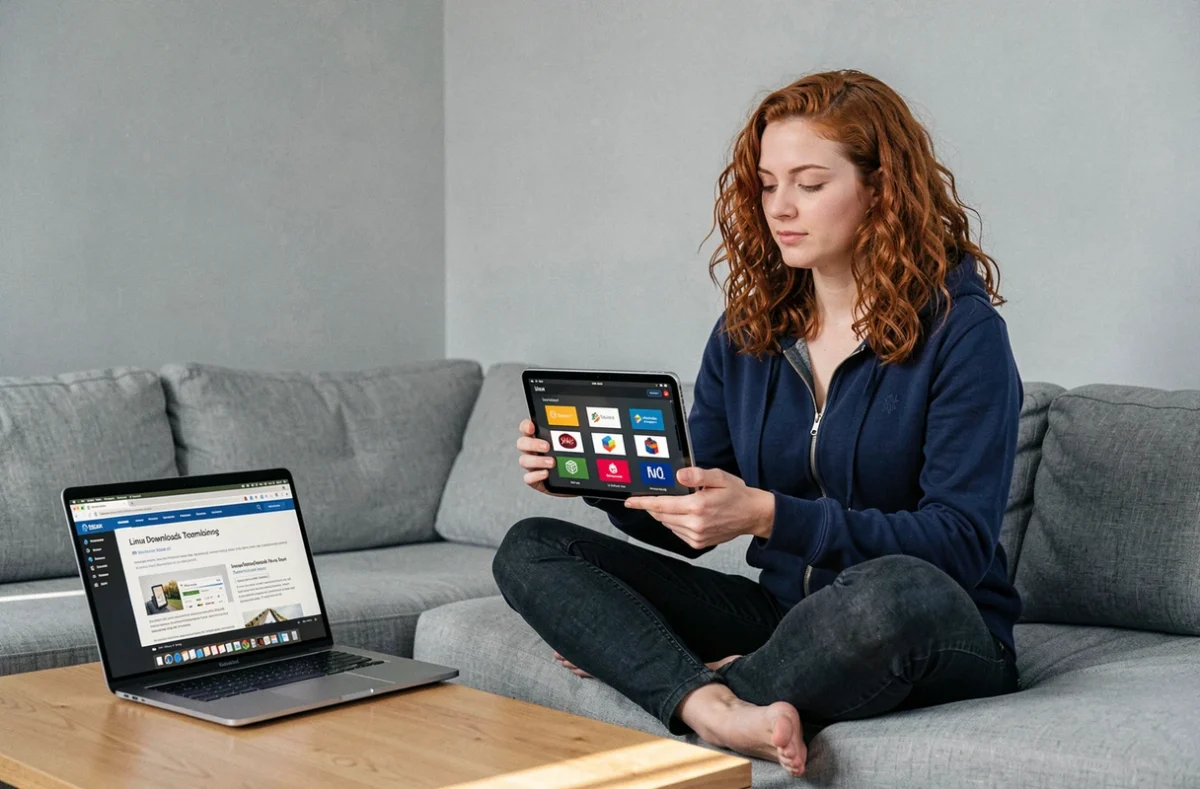
Fonctions perdues sur une tablette après un port Linux natif
Un port communautaire peut afficher un bureau Linux fonctionnel tout en laissant plusieurs composants matériels muets. Sur la Galaxy Tab S7 FE, le portage documenté rapporte que l’écran tactile et le GPU fonctionnent, mais que la charge, l’audio, l’appareil photo et le S Pen restent non opérationnels.
Ce cas illustre un principe valable pour toutes les tablettes : la mention « Linux compatible » sur un dépôt GitHub ne dit rien de la maturité réelle du port. Il faut examiner la liste des fonctions par modèle. Ubuntu Touch, par exemple, distingue clairement les appareils portés de ceux dont les fonctions sont réellement validées, et recommande de consulter la fiche de chaque modèle sur sa page d’appareils.
Éléments à vérifier avant toute installation native
- L’écran tactile et les gestes multitouch fonctionnent-ils avec le noyau proposé, ou seulement le pointeur simple ?
- La gestion de l’alimentation (charge, veille, autonomie) est-elle prise en charge, ou la batterie se vide-t-elle en quelques heures ?
- Le Wi-Fi, le Bluetooth et les capteurs (gyroscope, luminosité) disposent-ils de pilotes intégrés au port ?
Si plus de deux de ces fonctions manquent, la tablette devient un écran de bureau sans les avantages d’un portable.
Linux sur tablette Surface : le noyau adapté et la session Wayland
Les tablettes Microsoft Surface forment un cas à part. Le projet Linux Surface maintient un noyau modifié qui améliore la prise en charge du tactile, du stylet et de la caméra sur ces appareils. Le simple choix d’une distribution standard ne suffit pas : sans ce noyau, certains périphériques restent muets.
Pour les gestes tactiles, le projet recommande d’utiliser une session Wayland plutôt que X11. La gestion du stylet repose notamment sur le service iptsd, qui traduit les données du numériseur en entrées exploitables par le bureau. Installer Ubuntu ou Fedora « tel quel » sur une Surface Pro donnera un résultat fonctionnel, mais un écran tactile capricieux.
En résumé, sur une Surface, le chemin est plus balisé que sur une tablette Android, à condition d’appliquer les patchs du projet communautaire dès l’installation.
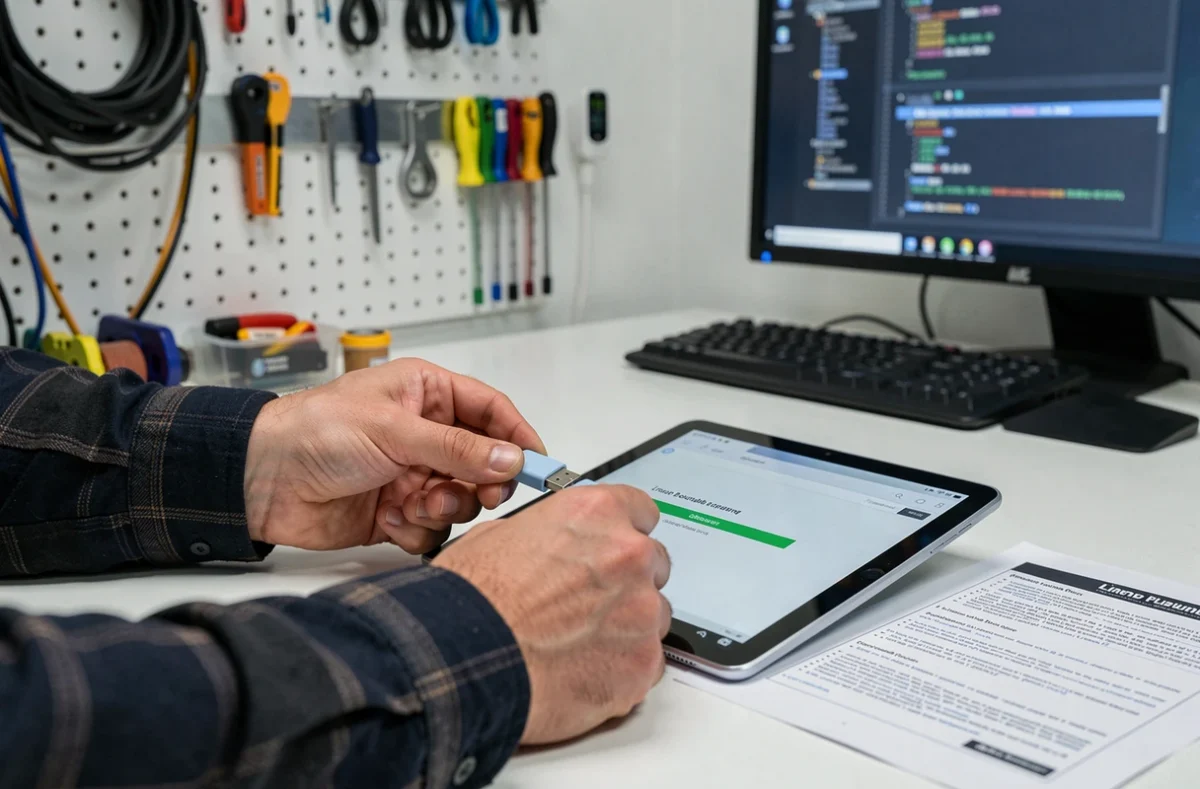
Utiliser Linux dans Android sans remplacer le système
Vous n’êtes pas prêt à perdre Knox, l’audio ou la charge de votre tablette ? L’alternative consiste à faire tourner un environnement Linux à l’intérieur d’Android. Plusieurs outils permettent cela sans toucher au bootloader.
Linux Deploy et les conteneurs chroot
Linux Deploy installe une distribution (Ubuntu, Debian, Arch) dans un conteneur chroot sur la tablette Android. Android continue de gérer l’écran, le réseau et l’alimentation. Vous accédez au bureau Linux via un client VNC local ou par connexion SSH.
L’avantage : aucune modification du système principal. L’inconvénient : les performances graphiques restent limitées, car le GPU n’est pas directement accessible au conteneur.
Termux et proot-distro
Pour un usage plus léger, Termux offre un terminal Linux complet sans root. L’extension proot-distro ajoute la possibilité d’installer Ubuntu, Fedora ou Void Linux dans un espace isolé. Cette méthode convient bien aux tâches en ligne de commande : programmation, administration de serveur, apprentissage du terminal.
- Termux ne nécessite ni root ni déverrouillage du bootloader, ce qui préserve la garantie constructeur
- proot-distro gère le téléchargement et la configuration de la distribution en quelques commandes
- L’interface graphique reste celle d’Android, sauf à lancer un serveur d’affichage dans Termux, ce qui consomme davantage de ressources
Choisir la bonne approche selon votre tablette et votre objectif
Le choix entre installation native, noyau adapté et conteneur Linux dépend de deux paramètres : le modèle exact de la tablette et ce que vous acceptez de sacrifier.
Sur une Galaxy Tab récente, le port natif reste expérimental et les pertes fonctionnelles sont lourdes. L’approche conteneur (Linux Deploy ou Termux) offre un compromis raisonnable. Sur une Surface Pro, le noyau Linux Surface rend l’installation native viable pour un usage quotidien, à condition d’opter pour une session Wayland.
Consultez toujours la fiche de votre modèle précis sur le site du projet communautaire concerné avant de lancer quoi que ce soit. Un port « fonctionnel » sur un modèle voisin ne garantit rien pour le vôtre. Linux sur tablette progresse, mais chaque appareil reste un cas particulier où la compatibilité se vérifie composant par composant.