Een Linux-systeem op een tablet installeren is meer dan alleen een image op een USB-stick zetten. In tegenstelling tot een laptop heeft een tablet een vergrendelde bootloader, propriëtaire stuurprogramma’s en onderdelen die slechts gedeeltelijk door Linux worden ondersteund. Voordat je eraan begint, is het belangrijk om af te wegen wat je ermee wint, maar ook wat je mogelijk kwijtraakt.
De bootloader ontgrendelen: wat je tablet niet terugkrijgt
Bij de meeste Android-tablets is de bootloader het eerste obstakel. Door deze te ontgrendelen kun je een alternatief besturingssysteem starten, maar daarbij worden alle gegevens op het apparaat gewist.
Bij Samsung-tablets zijn de gevolgen ingrijpender. Een verslag van een communityport voor de Galaxy Tab S7 FE laat zien dat het ontgrendelen van de bootloader de Knox-fuse activeert. Dit verlies is permanent: Samsung Pay, de beveiligde map en bepaalde Knox-functies komen niet terug, zelfs niet als je daarna Android opnieuw installeert.
Voordat je Linux voor een tablet met touchscreen wilt downloaden, controleer je of de fabrikant ontgrendeling toestaat en of je gegarandeerd kunt terugkeren naar de oorspronkelijke situatie. Bij sommige fabrikanten is de procedure softwarematig onomkeerbaar.
Waarom is dit zo belangrijk? Omdat gebruikers die Linux alleen willen uitproberen zonder Android op te geven, minder risicovolle alternatieven hebben. Die bespreken we verderop.
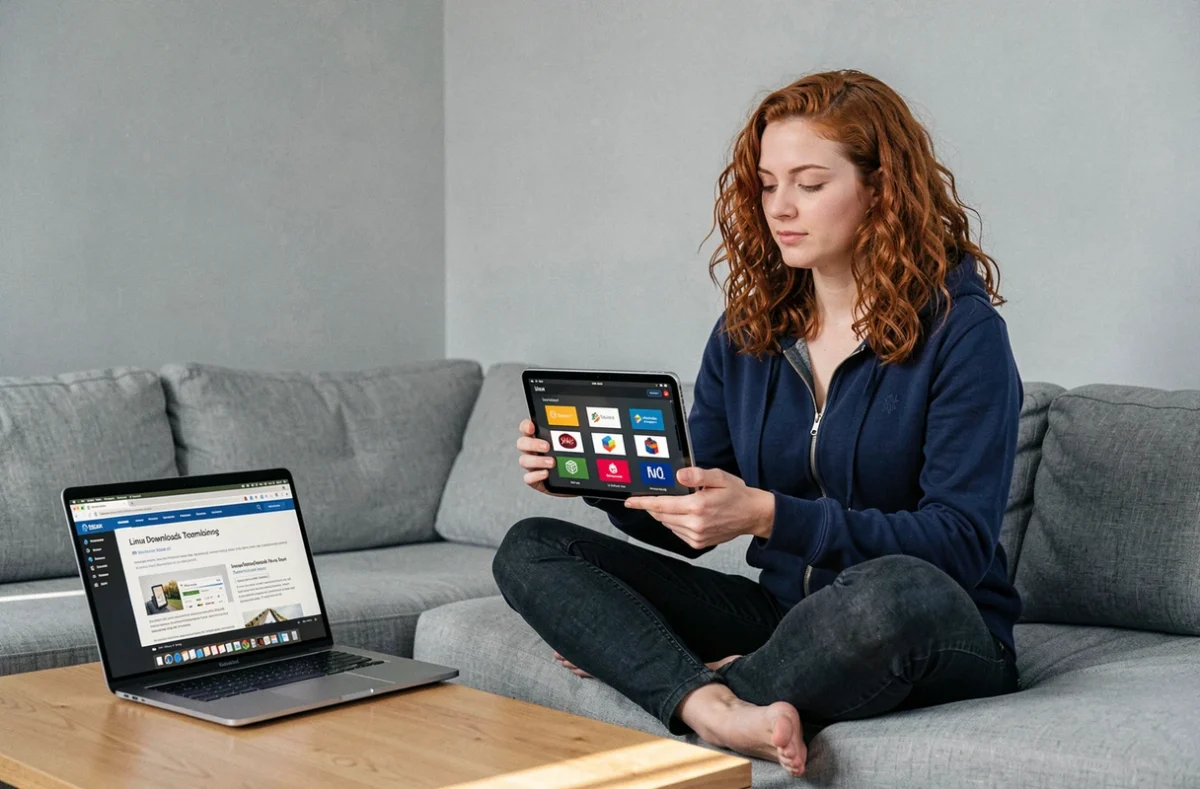
Functies die verloren gaan na een native Linux-port op een tablet
Een communityport kan een werkende Linux-desktop tonen, terwijl verschillende hardwareonderdelen niet functioneren. Volgens de documentatie van de port voor de Galaxy Tab S7 FE werken het touchscreen en de GPU, maar werken opladen, audio, de camera en de S Pen niet.
Dit voorbeeld illustreert een principe dat voor alle tablets geldt: de vermelding ‘Linux-compatibel’ op een GitHub-repository zegt niets over de daadwerkelijke volwassenheid van de port. Controleer de functielijst voor jouw model. Ubuntu Touch maakt bijvoorbeeld duidelijk onderscheid tussen apparaten waarvoor een port bestaat en apparaten waarvan de functies daadwerkelijk zijn getest. Het project raadt aan de pagina van elk model op de apparatenpagina te raadplegen.
Wat je moet controleren voordat je Linux native installeert
- Werken het touchscreen en multitouchgebaren met de voorgestelde kernel, of alleen de gewone aanwijzer?
- Wordt het energiebeheer (opladen, slaapstand, batterijduur) ondersteund, of is de batterij binnen enkele uren leeg?
- Zijn er stuurprogramma’s voor wifi, Bluetooth en sensoren (gyroscoop, helderheid) in de port opgenomen?
Als meer dan twee van deze functies ontbreken, wordt de tablet een desktopscherm zonder de voordelen van een laptop.
Linux op een Surface-tablet: de aangepaste kernel en Wayland-sessie
Microsoft Surface-tablets vormen een geval apart. Het Linux Surface-project onderhoudt een aangepaste kernel die de ondersteuning voor touchscreen, stylus en camera op deze apparaten verbetert. Alleen een standaarddistributie kiezen is niet voldoende: zonder deze kernel werken sommige randapparaten niet.
Voor aanraakgebaren raadt het project een Wayland-sessie aan in plaats van X11. De stylus werkt onder meer dankzij de service iptsd, die de gegevens van de digitizer omzet in invoer die de desktop kan verwerken. Ubuntu of Fedora ‘zoals ze zijn’ installeren op een Surface Pro levert een werkend systeem op, maar het touchscreen kan onvoorspelbaar reageren.
Kortom, op een Surface is de installatie beter gedocumenteerd dan op een Android-tablet, mits je de patches van het communityproject meteen tijdens de installatie toepast.
Linux in Android gebruiken zonder het besturingssysteem te vervangen
Wil je Knox, audio of de oplaadfunctie van je tablet niet kwijtraken? Dan kun je een Linux-omgeving binnen Android draaien. Met verschillende tools kan dat zonder de bootloader aan te passen.
Linux Deploy en chroot-containers
Linux Deploy installeert een distributie (Ubuntu, Debian, Arch) in een chroot-container op de Android-tablet. Android blijft het scherm, netwerk en energiebeheer aansturen. Je krijgt toegang tot de Linux-desktop via een lokale VNC-client of via een SSH-verbinding.
Het voordeel: je hoeft het hoofdsysteem niet aan te passen. Het nadeel: de grafische prestaties blijven beperkt, omdat de container niet rechtstreeks toegang heeft tot de GPU.
Termux en proot-distro
Voor lichter gebruik biedt Termux een complete Linux-terminal zonder root. De uitbreiding proot-distro maakt het mogelijk om Ubuntu, Fedora of Void Linux in een geïsoleerde omgeving te installeren. Deze methode is geschikt voor taken op de opdrachtregel, zoals programmeren, serverbeheer en leren werken met de terminal.
- Termux vereist geen root of ontgrendelde bootloader, waardoor de fabrieksgarantie behouden blijft
- proot-distro regelt het downloaden en configureren van de distributie met enkele opdrachten
- De grafische interface blijft die van Android, tenzij je een displayserver in Termux start; dat kost meer systeembronnen
Kies de juiste aanpak voor je tablet en je doel
De keuze tussen een native installatie, een aangepaste kernel en een Linux-container hangt af van twee factoren: het exacte tabletmodel en wat je bereid bent op te geven.
Op een recente Galaxy Tab is een native port nog experimenteel en zijn de gevolgen voor de functionaliteit aanzienlijk. Een containeroplossing (Linux Deploy of Termux) biedt een redelijk compromis. Op een Surface Pro maakt de Linux Surface-kernel een native installatie geschikt voor dagelijks gebruik, mits je voor een Wayland-sessie kiest.
Raadpleeg altijd de pagina van jouw specifieke model op de website van het betreffende communityproject voordat je iets installeert. Een ‘werkende’ port voor een vergelijkbaar model biedt geen enkele garantie voor jouw tablet. Linux op tablets wordt steeds beter, maar elk apparaat blijft een geval apart: de compatibiliteit moet voor elk onderdeel afzonderlijk worden gecontroleerd.