
Instalar un sistema Linux en una tableta táctil no consiste simplemente en grabar una imagen en una memoria USB. A diferencia de un portátil, la tableta incorpora un cargador de arranque bloqueado, controladores propietarios y componentes cuya compatibilidad con Linux sigue siendo parcial. Antes de empezar, conviene valorar qué ventajas obtendrá, pero también qué podría perder.
Desbloquear el cargador de arranque: lo que la tableta no recupera
En la mayoría de las tabletas Android, el primer obstáculo es el bootloader. Desbloquearlo permite iniciar un sistema alternativo, pero esta operación borra todos los datos del dispositivo.
En las tabletas Samsung, las consecuencias van más allá. Un informe de un port comunitario para la Galaxy Tab S7 FE muestra que desbloquear el bootloader activa el fusible Knox. Esta pérdida es permanente: Samsung Pay, la carpeta segura y algunas funciones vinculadas a Knox no volverán, ni siquiera si después se reinstala Android.
Antes de intentar descargar Linux para una tableta táctil, compruebe si el fabricante permite desbloquear el bootloader y si garantiza que se pueda revertir el proceso. En algunos fabricantes, el procedimiento es irreversible a nivel de software.
¿Por qué es tan importante este aspecto? Porque quienes solo quieren probar Linux sin renunciar a Android tienen alternativas menos arriesgadas, que veremos más adelante.
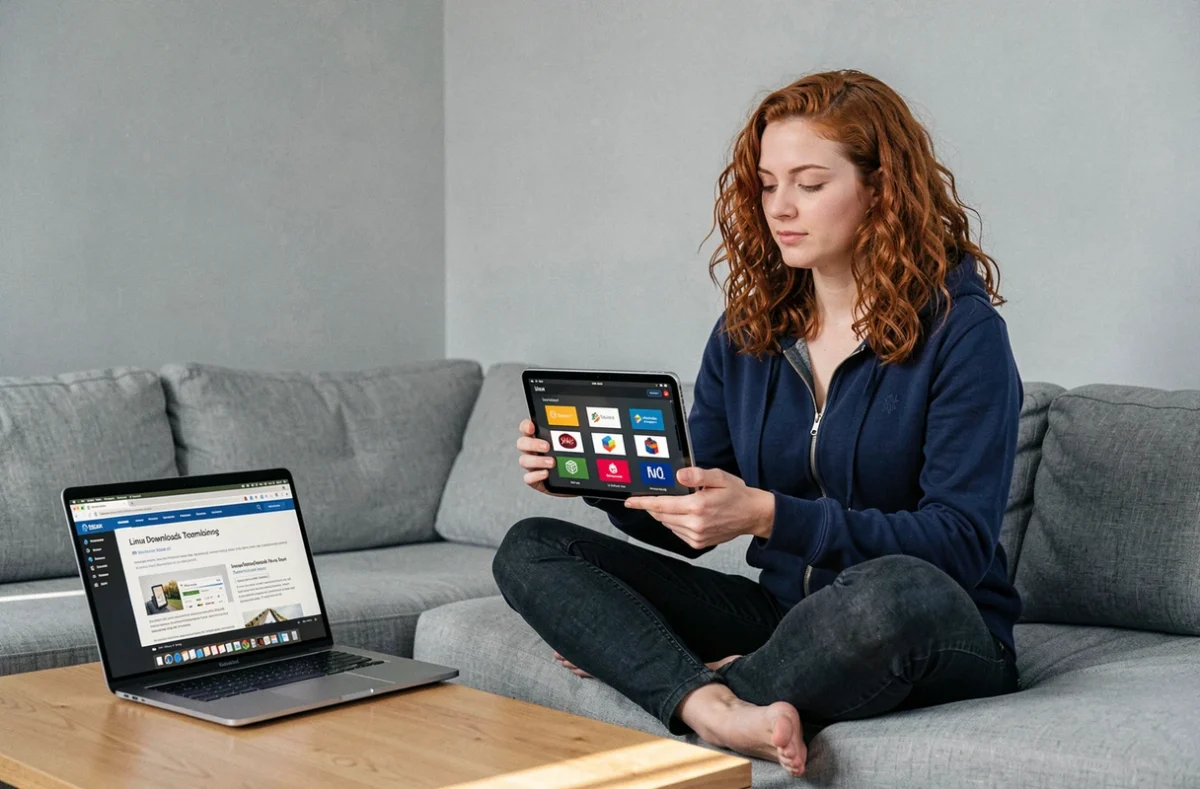
Funciones que se pierden en una tableta tras instalar un port nativo de Linux
Un port comunitario puede mostrar un escritorio Linux funcional y, aun así, dejar varios componentes de hardware sin funcionar. En la Galaxy Tab S7 FE, el port documentado indica que la pantalla táctil y la GPU funcionan, pero que la carga, el audio, la cámara y el S Pen siguen sin funcionar.
Este caso ilustra un principio aplicable a todas las tabletas: la etiqueta «compatible con Linux» en un repositorio de GitHub no dice nada sobre la madurez real del port. Hay que revisar la lista de funciones para cada modelo. Ubuntu Touch, por ejemplo, distingue claramente entre los dispositivos con un port y aquellos cuyas funciones se han validado realmente, y recomienda consultar la ficha de cada modelo en su página de dispositivos.
Aspectos que conviene comprobar antes de cualquier instalación nativa
- ¿Funcionan la pantalla táctil y los gestos multitáctiles con el kernel propuesto, o solo el puntero básico?
- ¿Se admite la gestión de energía (carga, suspensión, autonomía) o se agota la batería en unas pocas horas?
- ¿El port incluye controladores para el Wi-Fi, el Bluetooth y los sensores (giroscopio, luminosidad)?
Si faltan más de dos de estas funciones, la tableta se convierte en una pantalla de escritorio sin las ventajas de un portátil.
Linux en una tableta Surface: el kernel adaptado y la sesión Wayland
Las tabletas Microsoft Surface son un caso aparte. El proyecto Linux Surface mantiene un kernel modificado que mejora la compatibilidad con la pantalla táctil, el lápiz y la cámara de estos dispositivos. No basta con elegir una distribución estándar: sin este kernel, algunos periféricos no funcionan.
Para los gestos táctiles, el proyecto recomienda usar una sesión Wayland en lugar de X11. La gestión del lápiz depende, entre otras cosas, del servicio iptsd, que traduce los datos del digitalizador en entradas que el escritorio puede procesar. Instalar Ubuntu o Fedora «tal cual» en una Surface Pro dará un resultado funcional, pero con una pantalla táctil poco fiable.
En resumen, el proceso está más definido en una Surface que en una tableta Android, siempre que se apliquen los parches del proyecto comunitario desde la instalación.
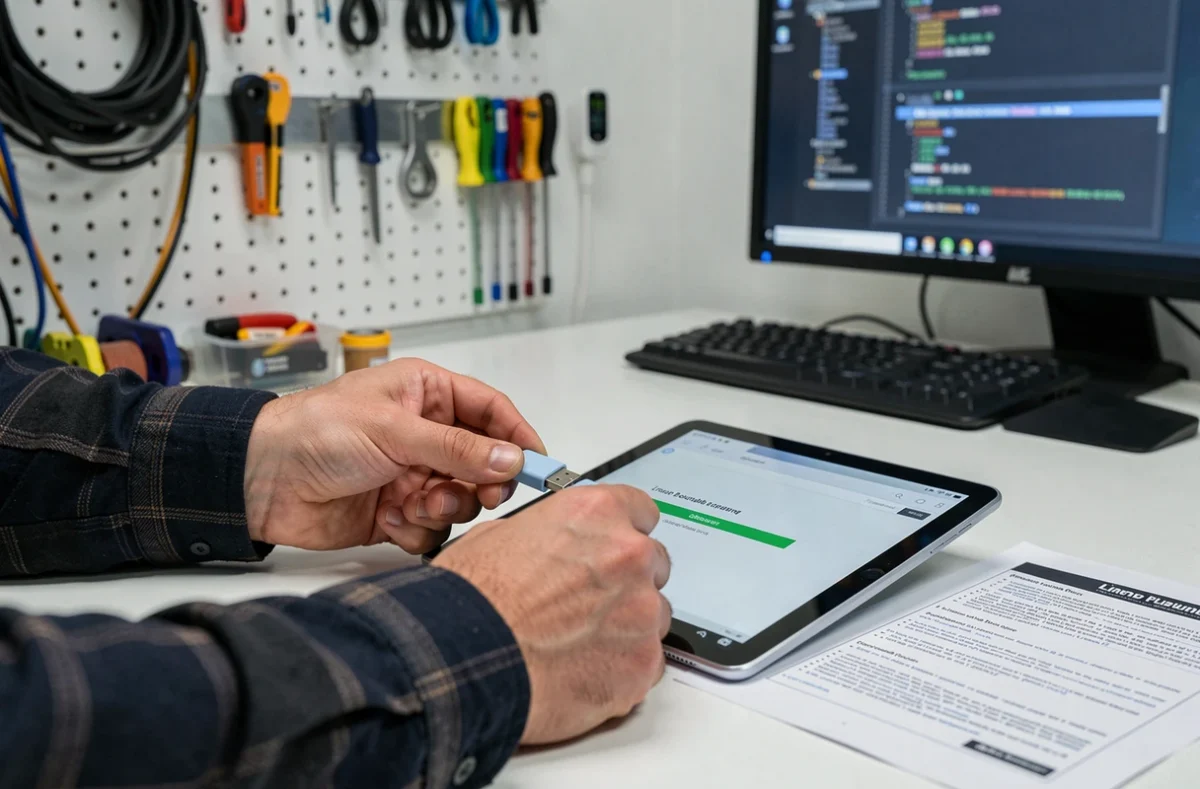
Usar Linux en Android sin sustituir el sistema
¿No está dispuesto a perder Knox, el audio o la carga de la tableta? La alternativa consiste en ejecutar un entorno Linux dentro de Android. Hay varias herramientas que lo permiten sin tocar el bootloader.
Linux Deploy y los contenedores chroot
Linux Deploy instala una distribución (Ubuntu, Debian, Arch) en un contenedor chroot en la tableta Android. Android sigue gestionando la pantalla, la red y la alimentación. Se accede al escritorio Linux mediante un cliente VNC local o una conexión SSH.
La ventaja: no se modifica el sistema principal. El inconveniente: el rendimiento gráfico sigue siendo limitado, porque el contenedor no tiene acceso directo a la GPU.
Termux y proot-distro
Para un uso más ligero, Termux ofrece un terminal Linux completo sin necesidad de root. La extensión proot-distro permite instalar Ubuntu, Fedora o Void Linux en un espacio aislado. Este método es adecuado para tareas de línea de comandos: programación, administración de servidores y aprendizaje del terminal.
- Termux no requiere root ni desbloquear el bootloader, por lo que se conserva la garantía del fabricante
- proot-distro gestiona la descarga y la configuración de la distribución con unos pocos comandos
- La interfaz gráfica sigue siendo la de Android, salvo que se inicie un servidor gráfico en Termux, lo que consume más recursos
Elegir la opción adecuada según la tableta y el objetivo
La elección entre una instalación nativa, un kernel adaptado y un contenedor Linux depende de dos factores: el modelo exacto de la tableta y lo que esté dispuesto a sacrificar.
En una Galaxy Tab reciente, el port nativo sigue siendo experimental y las funciones que se pierden son importantes. El uso de un contenedor (Linux Deploy o Termux) ofrece un equilibrio razonable. En una Surface Pro, el kernel Linux Surface hace viable la instalación nativa para el uso diario, siempre que se opte por una sesión Wayland.
Consulte siempre la ficha de su modelo exacto en el sitio web del proyecto comunitario correspondiente antes de iniciar cualquier proceso. Que un port funcione en un modelo similar no garantiza que lo haga en el suyo. Linux en tabletas avanza, pero cada dispositivo sigue siendo un caso particular cuya compatibilidad debe comprobarse componente por componente.